


Skype نرم افزار محبوب جهانی که یکی از معتبرین نرم افزارهای برقراری تماس های صوتی رایگان در کنار چت های متنی ، می باشد. کافی است هنگام نصب نرم افزار عضو شوید و با اضافه کردن دوستان خود همانند یاهو مسنجر با آنها با کیفیت بسیار بالا و بدون قطعی و همچنین امنیت بالا به صورت صوتی به صحبت بپردازید. برای برقراری تماس های تلفنی نیز با هزینه بسیار پایین قادر به تماس با دیگر کشورها خواهید بود به طوری نسبت به دیگر روش های برقراری تماس بسیار ارزان تر خواهد بود. امکان برقرار تماس های ویدیوی نیز از جمله قابلیت های اصلی Skype به شمار می رود. این نرم فزار توانایی ذخیره سازی داده های تماس ها و ضبط و دریافت پیغام صوتی آفلاین را نیز دارا است و میتواند به صورت منشی تلفن تماس ها را دریافت کند. همچنین امکان چت متنی نیز با Skype فراهم آماده است. لازم به ذکر است ، اسکایپ با داشتن سرورهای ابری قدرتمند در سرتاسر جهان ، امکان برقراری سریع و با کیفیت تماس ها را فراهم آورده است. همچنین اسکایپ با کد کردن مکالمات امنیت را افزایش داده و امکان شنود و شناسایی تماس ها را از بین برده است.

- ارسال شده در : دوشنبه 12 خرداد 1393 ساعت: 11:43 + تعداد بازديد : 2620 » نظرات(0)
مي پسندم 0 نمي پسندم 0


WinSetupFromUSB نرم افزاری بسیار عالی برای نصب نسخه های مختلف سیستم عامل ویندوز و لینوکس می باشد. کار با این نرم افزار بسیار ساده است و نیازی به تنظیمات پیشرفته نخواهید داشت. در مرحله اول کافی است حافظه فلش usb خود را به نرم افزار معرفی کنید. توجه کنید که حافظه فلش Usb شما توسط نرم افزار فرمت خواهد شد و اطلاعات آن از بین خواهد رفت ،بنابراین حتماً از اطلاعات درون آن نسخه پشتیبان تهیه کنید. در مرحله بعد فایل iso ویندوز یا لینوکس را به نرم افزار معرفی خواهید کرد و سپس نرم افزار تنظیمات لازم برای bootable شدن و نصب ویندوز یا لینوکس از طریق حافظه usb را انجام خواهد داد. این نرم افزار میتواند ویندوزهای Windows 2000, XP, 2003, Windows Vista, 7, 8 و Server 2008 از را از طریق فلش یو اس بی نصب نماید. تمامی نسخه های ۳۲ بیت و ۶۴ بیت نیز پشتیبانی شده اند. نسخه های مختلف لینوکس نظیر Debian, Ubuntu, Fedora, CentOS نیز توسط نرم افزار پشتیبانی شده اند تا به وسیله آن از روی فلش قابل نصب باشند.

- ارسال شده در : دوشنبه 12 خرداد 1393 ساعت: 11:31 + تعداد بازديد : 2660 » نظرات(0)
مي پسندم 0 نمي پسندم 0
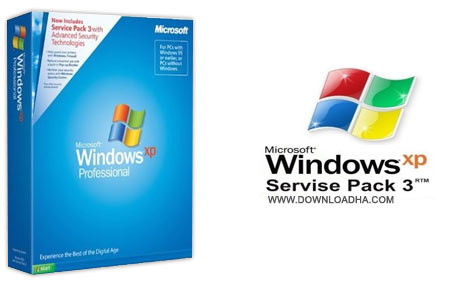
ویندوز اکس پی (Windows XP) در طی این چند سال که از انتشار آن می گذرد دچار تغییر و تحولات بسیار زیادی شده است در واقع بعد از انتشار سرویس پک ۲ این ویندوز، مایکروسافت که از فروش ویستا که سود آن چنانی بدست نیاورد تصمیم گرفت نسخه ی جدیدی از ویندوز ایکس پی را منتشر کند تا ضررهای ویستا را تا حدودی جبران نماید این نسخه ی جدید ویندوز ایکس پی را با نام سرویس پک ۳ روانه بازار نمود. در این نسخه جدید نواقص و عیب هایی که در سرویس پک دو به چشم میخورد تا حد بسیار بالایی رفع شد و ضریب امنیتی ویندوز تا حد مطلوبی ارتقا یافت. اما همچنان در این نسخه هم اشکالاتی وجود دارد که مایکروسافت برای رفع این نواقص در هر ماه آپدیت هایی را برای این نسخه منتشر می کند تا کاربران با دریافت آنها مشکلات سیستم عامل خود را بر طرف کنند.هم اکنون نسخه جدید این ویندوز با آپدیت تا April 2014 برای دانلود آماده شده است. دقت داشته باشید که این نسخه ، نسخه ی Professional می باشد. در این نسخه مشکل برقرار ارتباط و شناسایی درایورهای SATA به کلی برطرف شده و ویندوز کاملا Genuine می باشد.
 توضیحات نصب.....
- ارسال شده در : دوشنبه 12 خرداد 1393 ساعت: 11:30 + تعداد بازديد : 2350 » نظرات(0)
مي پسندم 0 نمي پسندم 0
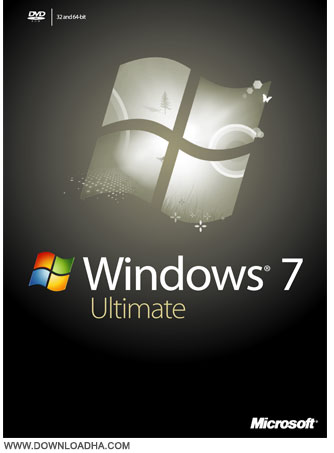
ویندوز ۷ یکی از کاملترین ویندوزهای ارائه شده توسط شرکت عظیم مایکروسافت است که برخی از کاربران آن را نسخه ی کامل شده ی ویندوز ویستا می دانند .یکی از بهترین نگارشهای این ویندوز نسخه Ultimate می باشد که کاربران زیادی از این نسخه استفاده می کنند . سایت دانلود ها این ویندوز را به همران آخرین آپدیت آماده دانلود کرده است در این نسخه تمامی Hotfix های ویندوز تا تاریخ May15-2014، اینترنت اکسپلورر ۱۱ (IE 11)، درایورهای مربوط به USB3، درایورهای مربوط به کارت های شبکه، درایورهای تمامی وایرلس ها، اضافه شدن کلید نصب به طور خودکار برای فعال سازی ویندوز به صورت پیش فرض گنجانده شده است. این ویندوز به صورت کاملا اورجینال آماده شده است و برای اکتیو کردن آن می بایست از نرم افزارهای گذاشته شده در ادامه مطلب استفاده کنید .
| دانلود نسخه ۳۲ و ۶۴ بیتی ویندوز سون ، آپدیت شده May 2014 |
- ارسال شده در : دوشنبه 12 خرداد 1393 ساعت: 11:12 + تعداد بازديد : 2256 » نظرات(0)
مي پسندم 0 نمي پسندم 0
مظمئنا شما تابحال اتفاق افتاده که بخواهید برنامه ای داشته باشید که هر چقدر هم ویندوز را خرابکاری کنید یا نرم افزار تست کنید یا سیستم را به مثلا یک بچه کوچک بدهید خیالتان راحت باشد.

Deep Freeze نرم افزاری است بسیار کارامد برای حفاظت از سیستم به طوری که شما پس از هر بار ریست کردن ویندوز هر تغییراتی که در آن انجام داده اید از بین خواهد رفت ، به عنوان مثال اگر به سیستم فلش متصل کردید و فلش دارای ویروس بود کامپیوتر دارای ویروس می شود ولی پس از راه اندازی مجدد ویروس از بین خواهد رفت . البته این برنامه از تغییر در درایو ها نیز پشتیبانی میکند به عنوان مثال اگر فایلی از اینترنت دانلود شود و کامپیوتر شما دیپ فریز باشد بعد از راه اندازی مجدد این فایلها از بین خواهد رفت.
این نرم افزار برای جاهایی مثل کافی نت ها ، مدارس ، شرکت ها و ادارات نرم افزار مناسبی می باشد زیرا از این سیستم ها بسیاری از افراد استفاده می کنند و احتمال خرابی ویندوز یا ویروس گرفتن این سیستم ها بیشتر است.
امنیت مطلق و واقعی در مقابل هکر ها، ویروس ها، جاسوس ها، کرم ها، اشکالات نرم افزاری، هر نوع خرابکاری خواسته و نا خواسته از جمله فرمت کردن پاک شدن فایل ها و پوشه ها، دستکاری تنظیمات سیستم، تنظیمات نرم افزاری، تنظیمات شبکه، تنظیمات سخت افزاری و …
قابلیت های کلیدی نرم افزار Deep Freeze v7.30.060.3852 Standart :
امنیت و کنترل
- تنظیمات Administrator با یک کد سفارشی رمز میشود
- تا ۱۵ پسورد مختلف برای سه حالت از پیش برای Workstation ها قابل تنظیم است و می توان برای آنها تاریخ انقضا تعریف کرد
- تولید پسورد یک بار مصرف یا یک روز مصرف
- قابلیت غیر فعال کردن اختیاری موس و کیبورد هنگام انجام عملیتهای نگهداری
امکانات تنظیم:
- تولید فایل نصب از پیش تنظیم شده
- تنظیم درایو های Freeze و Thaw از قبل
- زمان بندی برای ریستارت یا شات دان خودکار کامپیوتر
- تنظیم برای خاموش شدن کامپیوتر بعد از مدت بیکاری
- تنظیم زمان بندی خودکار برای خارج شدن از حالت فریز و انجام Windows updates یا update antivirus definitions و …
امکانات انعطاف پذیری:
- ایجاد درایو مجازی که میتواند جهت قرار دادن Save ها و فایل ها و برنامه هایی که مایل هستید استفاده شود
- تنظیم حجم و فایل سیستم درایو مجازی – FAT ، FAT32 NTFS -
- آیکون Deep Freeze 6.0 در Tray مشاهده شود یا خیر
- تنظیم از راه دور توسط Console یا Command Line
- مدیریت متمرکز
طریقه فعالسازی :
- در حین نصب درایوهایی که می خواهید Freeze شوند را انتخاب و روی دکمه Install را کلیک کنید.
- بعد از بالا آمدن ویندوز پنجره زیر برای ده ثانیه نمایش داده می شود. که با انتخاب Yes می توانید برای برنامه پسورد بگذارید که البته این کار را بعدا هم می توانید انجام دهید.
- برای تغییر تنظیمات برنامه در حالتی که Shift را نگه داشته اید روی آیکون آن در Systemtry دابل کلیک کنید و یا همزمان کلیدهای Ctrl+Alt+Shift+F6 را بزنید.
- پنجره ای باز می شود که پسورد ورود از شما می خواهد اگر پسوردی تعریف نکرده اید جای آنرا خالی بگذارید و OK را کلیک کنید.
- برنامه شامل سه برگه BootControl ، Password و Clone است.
- در برگه Bootcontrol می توانید برنامه را فعال و غیر فعال (Freeze و UnFreeze) کنید.
- BootFrozen برای فعال کردن برنامه است.
BootThawed برای تعداد دفعاتی است که برنامه بعد از Restart شدن غیر فعال باشد. مثلا اگر عدد ۲ را وارد کنید برای ۲ بار که سیستم Restart می شود برنامه غیر فعال است و دفعه سوم به بعد برنامه فعال است.
- BootThawed برای غیر فعال کردن برنامه است.
- در برگه Password می توانید برای برنامه پسورد تعریف کنید.
- برگه Clone برای Image گرفتن از تنظیمات سیستم و برنامه است.
- برای Uninstall کردن برنامه ابتدا آن را غیر فعال کنید و بعد فایل DFStr.exe را اجرا کنید و روی دکمه Uninstall کلیک کنید.
توجه : قبل از نصب برنامه ها و یا بازی ها روی سیستم و یا نوشتن اطلاعات روی درایوهایی که Freeze شده اند حتما DeepFreeze را غیرفعال کنید در غیر این صورت بعد از Restart همه اطلاعات پاک خواهند شد.
سعی کنید برنامه ها و بازی های خود را در محیطی نصب کنید که Freeze نشده باشد در غیر این صورت هر تغییری از قبیل save game و یا تغییرات در یاهو مسنجر ( Message Archive ) و … بعد از Restart پاک خواهند شد.
قبل از اینکه سیستم خود را برای تغییر ویندوز فرمت کنید حتماً را DeepFreeze پاک کنید.
پسورد: ندارد
آیا باید حتما برای رایت نرو نصب کنیم؟
آیا شما فکر می کنید در برابر ویروس ها محافظت میشوید حتی اگر آنتی ویروس نصب کرده باشید؟ چگونه بدون آزمایش آنتی ویروس خود مطمئن هستید که درست کار میکند؟ بنابراین مهم هست که آنتی ویروس خود را پس از نصب تست کنید.
این روش می توانید انجام شود برای تست آنتی ویروس توسط افراد و شرکتها بدون نیاز به ویروس واقعی که می تواند که کامپیوتر شما صدمه بزند.
در ادامه روش انجام این آزمایش را ببینید:
1- یک فایل دفترچه یادداشت باز کنید.
2- متن زیر را در آن کپی و ذخیره کنید.
X5O!P%@AP[4PZX54(P^)7CC)7}$EICAR-STANDARD-ANTIVIRUS-TEST-FILE!$H+H*
3- نام فایل را از New Text Document.txt به myfile.com تغییر دهید.
4- فایل را اجرا کنید.
اگر آنتی ویروس درست کار کند باید بلافاصله بعد از اجرای فایل پیام اخطار بدهد در غیر این صورت پیشنهاد میکنم آنتی ویروس جدید نصب کنید.
(European Institute for Computer Antivirus Research (EICAR و (Computer Antivirus Research Organization (CARO
توسعه داده شده برای تست انتی ویروس اگر ببینید هنگام شناسایی ویروس تشخیص نمیدهد بلکه مینویسید
EICAR Test File
اغلب ویروس ها معمولا فایل ها و فولدرهای اصلی شما را مخفی می کنند و فولدر جعلی ای که در واقع ویروس است می سازند به طوری که با هر بار کلیک بر روی ویروس ویورس اجرا و شما را به محتویات داخل پوشه اصلی می رساند پس از حذف ویروس با ویروس کش هیچ فایل و فولدری برای شما باقی نمی ماند
آیا تابحال شده که فایلی را اشتباها حذف کنید

بی شک برای شما هم پیش آمده اطلاعاتی را به اشتباه حذف کنید یا ویروس حذف کند یا حتی درایو اطلاعاتتان فرمت شده باشد.
 خوش آمدي : [Login_Name]
 آمار مطالب
 کل مطالب : 272
 آمار کاربران
 آمار بازديد
.gif)
.gif)
.gif)
.gif) - دوشنبه 08 دی 1404
- دوشنبه 08 دی 1404